

从文案到发布的完整操作指南
本教程基于易出片 IP 矩阵智能体 0.7.40,适用于 Windows 桌面客户端用户。
易出片的八个模块既可以单独使用,也可以按内容生产顺序串联:
文案工厂
→ 图文改写
→ 语音生成
→ 数字人
→ 混剪
→ 后期加工
→ PPT 视频
→ 发布管理
实际操作时不需要每次都走完所有模块。数字人、PPT 视频和混剪是三条不同的成片路线,按内容类型选择即可。
开始前先了解三件事
1. 完整生产与发布以 Windows 客户端为主
请在 Windows 电脑上安装并登录客户端。当前没有完整移动端 App,不能使用手机或平板代替完整的桌面生产与发布流程。
2. 账号登录在本机,生成任务需要联网
平台扫码登录、登录状态保存和实际发布动作在本机完成。生成配音、数字人、混剪、后期和 PPT 视频时,需要保持网络连接,并上传当前任务所需素材。
准确说法是:
发布账号和发布动作在本机执行,生成任务所需素材按任务上传。
3. 所有模块共用任务和额度体系
- 语音生成、数字人、混剪、后期和 PPT 视频共用统一创作时长。
- 文案额度按提交字符和生成字符综合计量。
- 每个模块都支持单任务和批量任务。
- 任务支持进度、运行信息、终止、重试、下载和详情查看。
一、文案工厂
适合什么内容
- 从抖音视频或分享链接提取内容。
- 参考对标内容进行仿写。
- 按行业、地区、痛点和价值主张直接生成文案。
- 批量生成短视频口播稿、描述和标签。
输入准备
你可以从以下三种方式开始:
- 抖音视频链接或分享链接。
- 已有视频文件。
- 一个明确的主题、行业、产品和文案要求。
使用方式 A:从视频提取文案
- 进入“文案工厂”。
- 添加抖音视频或分享链接。
- 提交视频下载任务。
- 下载完成后执行语音转写。
- 查看并保存提取文案。
- 选择 AI 自动仿写或按指令改写。
- 补充行业、痛点、价值主张、地区、文案方向和提示词。
- 生成结果后检查错别字、事实、表达和平台适配。
- 对结果执行查看、编辑、下载或批量下载。
文案工厂支持把“下载视频 → 提取文案 → AI 仿写”串成一条连续操作,减少中间文件管理。
使用方式 B:直接生成文案
- 选择 AI 直接生成。
- 选择行业。
- 填写痛点、价值主张和文案方向。
- 选择省份和城市。
- 添加补充提示词。
- 提交生成任务。
- 在结果区检查、编辑和保存。
地区选择支持省份和城市,不只支持省级范围。
使用方式 C:多平台文案改写
文案工厂可以按目标平台生成独立文案,并保留原始文案与平台文案。
支持的平台文案工作包括:
- 多平台改写。
- 描述和标签生成。
- 错别字修正。
- 独立查看、编辑和保存。
- 批量下载和删除。
结果会进入哪里
- 文案结果文件可以继续进入语音生成。
- 平台文案进入图文改写工作流。
- 平台文案不会自动混入语音生成列表。
注意事项
- 下载和仿写他人内容前,应确认授权与合规边界。
- AI 生成内容需要人工检查事实、数字、品牌名称和平台规范。
- 下载、转写和生成可能需要消耗额度,任务较多时需要等待完成。
二、图文改写
适合什么内容
- 一份核心文案改写为多个平台版本。
- 公众号文章、小红书、朋友圈、视频号、微博分别生成。
- 团队批量准备图文发布素材。
使用步骤
- 进入“图文改写”。
- 从文案工厂选择已有文案文件。
- 勾选目标平台。
- 为每个平台设置生成条数。
- 根据需要填写补充提示词。
- 提交生成任务。
- 检查每个平台的结果。
- 对结果执行编辑、单个下载、批量下载或删除。
平台文案的特点
- 每个平台独立保存。
- 不同平台的文案不会互相覆盖。
- 平台文案不会自动进入语音生成列表。
- 可以在后续继续编辑或批量导出。
建议输入方式
为了让结果更稳定,建议在补充提示词中说明:
- 目标受众。
- 内容目的。
- 希望保留的核心观点。
- 平台语言风格。
- 不能修改的事实和品牌名称。
- 是否需要标题、标签或行动引导。
注意事项
图文改写解决的是“同一内容如何适配不同表达”,不是自动保证平台审核通过。涉及医疗、金融、教育、招商等敏感内容时,仍需人工审核。
三、语音生成
适合什么内容
- 将短视频文案批量转成中文口播。
- 为数字人口播准备音频。
- 为 PPT 视频提供配音。
- 通过录音功能补录真人声音。
使用方式 A:批量生成配音
- 进入“语音生成”。
- 选择单条或批量文案文件。
- 选择音色。
- 设置语速和音量。
- 提交合成任务。
- 在结果区播放音频。
- 检查断句、停顿、数字读法和专有名词。
- 下载单条或批量下载结果。
使用方式 B:自行录制
- 在语音生成中打开文案文件。
- 进入录音功能。
- 查看实时电平或波形。
- 完成录音。
- 使用静音自动裁剪,并处理为适合配音的清晰音频。
- 保存录音结果。
结果可以进入哪里
- 音频可以进入数字人口播。
- 音频可以进入 PPT 视频。
- 音频结果支持播放、下载、批量下载和删除。
检查清单
- 音色是否符合账号定位。
- 数字、缩写和品牌名读法是否正确。
- 语速是否适合目标平台。
- 音量是否过低、过高或明显波动。
- 音频时长是否在套餐额度内。
注意事项
- 当前语音生成主要面向中文口播。
- 批量任务需要逐条检查文本来源,避免把平台文案误当成口播稿。
- 配音结果进入数字人或 PPT 视频后,还会继续消耗相应创作时长。
四、数字人
适合什么内容
- 知识口播。
- 专家出镜。
- 固定 IP 常驻内容。
- 不方便反复真人拍摄的日常更新。
音频准备
音频来源可以是:
- 语音生成结果。
- 自行录制结果。
- 其他可用音频文件。
角色视频准备
- 准备角色视频。
- 优先使用 MP4。
- 非 MP4 视频会先在电脑上转换格式,再上传。
- 上传后可播放、替换或删除角色视频。
- 常用角色视频可导入本机素材库。
创建数字人任务
- 进入“数字人”。
- 选择角色视频。
- 选择音频。
- 按需要批量组合音频和角色视频。
- 调整口型同步偏移。
- 设置遮罩宽高。
- 按需开启人脸增强。
- 提交任务。
- 在任务列表查看进度、运行信息和状态。
- 完成后预览、下载或重试。
各项设置怎么理解
口型同步偏移
用于微调音频与画面口型的对齐关系。出现明显提前或延后时,可以小步调整并重新生成。
遮罩宽高
用于控制数字人画面区域。建议先用短素材测试,确认边缘和主体位置后再批量提交。
人脸增强
用于改善人物面部表现。具体效果与原始角色视频质量、光照和分辨率有关。
结果会进入哪里
数字人结果自动进入混剪主音视频库,不直接进入发布素材。
如需添加补充画面(B-roll)、字幕、封面或背景音乐,继续进入混剪和后期加工。
注意事项
- 当前数字人任务以竖屏 9:16 为主。
- 角色视频质量会直接影响最终效果。
- 人脸处理涉及肖像与授权问题,使用他人肖像前必须取得合法授权。
- 批量提交前建议先用一条音频和一条角色视频验证设置。
五、混剪
适合什么内容
- 给数字人口播插入 B-roll。
- 用图片和视频重新组织素材。
- 对主视频进行批量二创。
- 对主音频进行画面重组。
主轨选择
主轨就是最终视频的主要画面或主要声音,多条素材会围绕它进行组合。
主轨可以是:
- 视频。
- MP3。
- WAV。
- M4A。
- AAC。
- FLAC。
- OGG 音频。
如果只想调整主视频的播放倍速或音量,可以不选择 B-roll 素材直接执行。
补充画面(B-roll)准备
可使用:
- 图片。
- 视频。
- 本机素材库中的常用素材。
图片会自动随机使用放大、缩小、上下左右移动等动效。视频和图片会统一调整尺寸、格式和画面流畅度,并完整显示在画面中。
使用步骤
- 进入“视频混剪”。
- 选择主视频或音频主轨。
- 添加图片或视频 B-roll。
- 选择素材插入方式。
- 设置片段时长和转场。
- 设置素材音量、主轨音量和播放倍速。
- 设置 B-roll 尺寸、形状、圆角、边框和画面位置。
- 在时间轴检查素材位置和时长。
- 预览混剪结果。
- 提交任务并查看进度。
素材插入方式
可用的插入方式包括:
- 自动静默插入。
- 定时插入。
- 铺满整轨。
- AI 语义匹配。
- 手动插入点。
素材随机截取
混剪可以从素材内部随机截取片段,不会永远只取视频开头。这样可以减少重复画面感,但仍需人工检查内容是否适合当前语境。
结果会进入哪里
混剪结果进入后期加工输入视频。
注意事项
- B-roll 的使用需要遵守素材版权和平台规则。
- 素材音量过高可能盖住主口播。
- 大批量任务建议先测试一次尺寸、画面流畅度、转场和音量。
- 任务较多时可能需要等待,任务列表会显示进度。
六、后期加工
适合什么内容
- 为成片添加标题和副标题。
- 自动生成并烧录字幕。
- 上传或选择背景音乐。
- 生成封面。
- 统一个人样式和团队公共样式。
输入视频来源
- 混剪结果。
- PPT 视频结果。
- 数字人结果。
- 其他上传视频。
使用步骤
- 进入“后期加工”。
- 选择输入视频。
- 填写或生成标题、副标题。
- 开启自动字幕烧录。
- 设置字体、字号、颜色、描边、背景条、位置和边距。
- 上传、选择、试听背景音乐并调节音量。
- 按需保留视频原声。
- 选择封面背景:视频帧、纯色或上传图片。
- 设置封面主标题、副标题和样式。
- 选择个人样式或团队公共样式。
- 查看综合效果预览。
- 提交后期任务。
字幕与标题
后期加工支持:
- 视频标题和副标题。
- 自动字幕烧录。
- AI 辅助生成标题和副标题。
- 字体、字号、颜色、描边、背景条、位置和边距设置。
背景音乐
背景音乐支持:
- 上传。
- 选择。
- 试听。
- 音量调节。
- 启用 BGM 后继续保留视频原声。
封面
封面支持:
- 视频帧。
- 纯色背景。
- 上传图片。
- 单独设置主标题和副标题。
- 拖动视频选择封面帧。
个人样式与公共样式
- 可以保存个人样式。
- 管理员可以维护公共样式。
- 公共样式可以上传图例。
- 有图例时优先展示图片。
结果会进入哪里
后期结果进入发布管理视频素材。
注意事项
- 提交前检查字幕是否遮挡人物面部或关键画面。
- 封面标题不要堆叠过多文字。
- 背景音乐和素材需要确认版权。
- 公共样式修改需由有权限的管理员执行。
七、PPT 视频
适合什么内容
- 观点表达。
- 数据解释。
- 教程和方法论。
- 清单类内容。
- 不适合真人出镜但需要动态画面的主题。
使用方式 A:完整文案
- 进入“PPT 视频”。
- 输入完整文案。
- 提交 AI 分镜任务。
- 等待生成分镜。
- 逐帧审核内容。
使用方式 B:只输入主题
- 只输入主题。
- 由 AI 补全内容并生成分镜。
- 检查事实、结构和表达。
- 对不合适的分镜执行编辑、重生成、增删或排序。
- 确认后继续。
分镜审核
AI 会生成 4 到 8 个连续分镜,并自动检查:
- 分镜时长。
- 标题长度。
- 信息密度。
- 版式问题。
自动检查不能代替人工判断,仍需检查事实、逻辑和平台合规。
配音
可以:
- 使用已有配音。
- 自动生成配音。
视频设置
支持:
- 9:16 竖屏。
- 16:9 横屏。
- 多种模板。
- 图形密度。
- 帧率(画面流畅度)。
- 质量设置。
背景素材
支持图片或视频背景素材。
单任务与批量任务
PPT 视频支持单任务与批量任务。批量提交前,建议先用一条完整内容确认:
- 模板。
- 输出比例。
- 配音。
- 图形密度。
- 画面流畅度和质量。
结果会进入哪里
PPT 视频结果进入后期加工输入视频,不直接进入发布视频素材。
注意事项
- AI 分镜需要人工审核事实和逻辑。
- 主题过宽时,建议补充目标受众、核心观点和内容边界。
- 16:9 与 9:16 不要混用同一套画面排版预期。
- 批量任务会消耗统一创作时长。
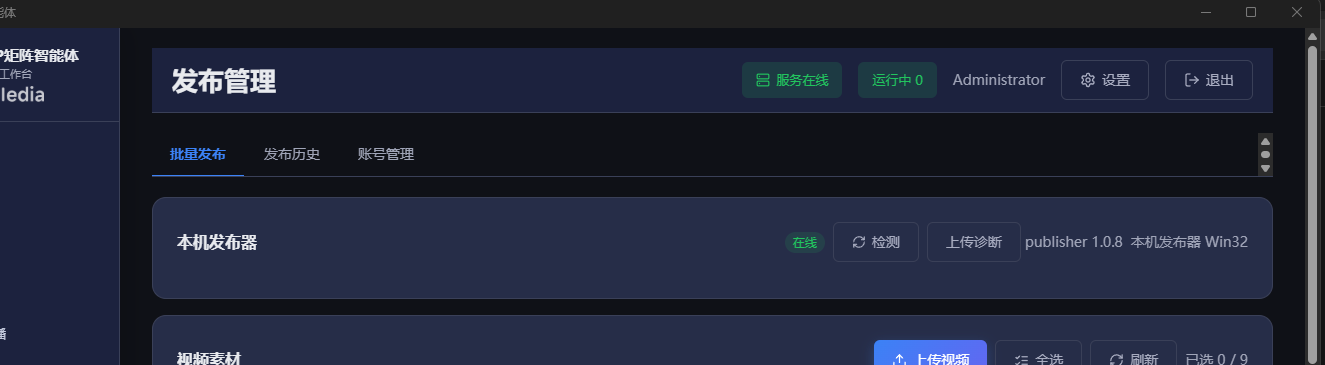
八、发布管理
当前支持的平台
- 抖音
- 小红书
- 视频号
- B站
- 快手
账号准备
- 进入发布管理。
- 选择对应平台。
- 使用客户端完成扫码登录。
- 登录后读取平台账号名称和头像。
- 检查账号是否按平台分类展示。
平台登录状态保存在本机。登录状态失效后需要重新登录。
视频素材
发布素材来源包括:
- 后期加工结果。
- 手动上传的视频素材。
- 发布素材库中的已有视频。
发布前需要检查:
- 视频文件是否完整。
- 封面是否符合平台比例。
- 标题、描述和标签是否齐全。
- 可见范围是否符合预期。
发布信息
当前支持的发布信息包括:
- 封面。
- 标题。
- 描述。
- 标签。
- 位置。
- 可见范围。
位置不是必选项;没有定位也可以发布。
可见范围支持公开与私密或仅自己可见等选项,具体以平台实际支持为准。如果平台未成功选中预期可见范围,发布器会停止,避免错误地公开内容。
随机间隔定时发布
可以设置一个时间范围,由系统在范围内为每条任务随机选择发布时间。
可配置内容包括:
- 均衡覆盖。
- 单账号单次。
- 跨平台覆盖。
- 平台自定义策略。
- 每日发布上限。
0 表示不设置每日上限。具体平台对定时提前量有不同要求。
提交发布任务
- 选择视频素材。
- 选择平台和账号。
- 填写标题、描述、标签和位置。
- 选择封面和可见范围。
- 设置立即发布或随机间隔定时。
- 选择账号分配策略。
- 设置每日发布上限。
- 检查任务预览。
- 提交任务。
发布过程
发布时会打开可见的浏览器窗口,用户可以看到平台页面和实际执行过程。
发布管理支持:
- 发布历史。
- 失败诊断。
- 任务终止。
- 任务重试。
平台边界
平台规则、页面结构、风控策略和审核要求会变化。已接入并测试不代表每次发布都会被平台接受,也不保证流量、涨粉、审核通过或成交。
九、任务与批量操作
单任务与批量任务
每个主要模块同时支持单任务和批量任务。
适合批量的场景包括:
- 多篇文案同时转成语音。
- 多条音频与多个角色视频组合。
- 多个混剪任务。
- 多篇文案生成多组 PPT 分镜。
- 多账号和多平台发布。
任务状态
任务列表显示状态和进度,可查看:
- 执行阶段。
- 进度。
- 运行信息。
- 详情。
- 结果文件。
- 失败信息。
任务控制
支持:
- 终止。
- 重试。
- 下载。
- 查看详情。
建议的批量方法
- 先用一条素材跑通完整流程。
- 检查设置、音画、字幕、封面和发布选项。
- 再复制到小批量任务。
- 抽查结果后扩大到更大批量。
- 不要把未确认的设置一次提交到大量账号或素材。
十、三条推荐工作流
1. 数字人口播线
文案工厂
→ 语音生成
→ 数字人
→ 可选混剪
→ 后期加工
→ 发布管理
适合作者口播、知识分享、固定 IP 和专家出镜内容。
2. PPT 视频线
文案或主题
→ AI 分镜
→ 逐帧审核
→ 语音生成
→ PPT 视频
→ 后期加工
→ 发布管理
适合观点、教程、数据、方法论和清单内容。
3. 素材混剪线
主视频或主音频
→ 混剪
→ 后期加工
→ 发布管理
适合素材重组、批量二创和混剪投放。
十一、发布前检查清单
内容
- 文案事实准确。
- 人物和素材授权明确。
- 音乐和图片版权明确。
- 没有夸大或保证性承诺。
- 没有把规划功能写成已上线功能。
画面
- 分辨率正确。
- 横竖屏正确。
- 字幕不遮挡主体。
- 封面清晰。
- B-roll 没有无关画面。
音频
- 人声清楚。
- 背景音乐不盖住口播。
- 数字和专有名词读法正确。
- 音量没有明显忽大忽小。
发布
- 平台账号正确。
- 可见范围正确。
- 标题、描述和标签正确。
- 定时时间符合预期。
- 每日上限和账号分配策略正确。
十二、常见问题
文案结果没有进入语音生成
检查使用的是“文案结果文件”还是“平台文案”。平台文案进入图文改写,不与语音生成列表混合。
数字人设置看起来正常,但口型不准
先检查音频和角色视频质量,再用小偏移量调整口型同步偏移。不要一次大幅修改多个设置。
混剪结果画面被裁切
检查主轨尺寸、B-roll 尺寸、形状和画面位置。图片和视频会自动调整尺寸、格式和画面流畅度。
PPT 视频生成后还需要做什么
PPT 视频结果进入后期加工输入视频,可以继续添加字幕、标题、封面、BGM,再进入发布。
发布时登录状态失效
重新扫码登录对应平台账号。平台登录状态保存在本机,不会因为任务自动执行而替代本机登录。
定时发布没有按具体时间执行
当前是随机间隔定时:在用户设置的时间范围内随机选择发布时间,不是固定到某一个精确时刻。
为什么任务需要人工检查
登录、验证码、素材审核、AI 结果检查和平台异常处理仍可能需要人工介入。产品不是完全无人值守系统。
十三、最后提醒
把易出片用好的关键,不是一次打开所有模块,而是先确定内容类型,再选择最短路线:
- 真人感口播:数字人路线。
- 观点和教程:PPT 视频路线。
- 素材二创:混剪路线。
先跑通一条内容,再扩展到批量任务和多账号发布。平台规则、账号状态、素材质量和人工检查都会影响最终结果,任何工具都不能替代这些基本工作。